
- منوي اصلي
- دوره های فراگیر برنامه نویسی
- دوره های فراگیر ICDL
- نرم افزارهای آموزشی
- علی لهراسبی
- فول آلبوم خواننده ها
- عکس
- بازی موبایل
- بازی کامپیوتر
- بازی
- نرم افزار کامپیوتر
- طراحی صفحات وب
- یاس
- مهدی اسلامی
- آهنگ
- نرم افزار
- کسب درآمد اینترنتی
- نرم افزار موبایل
- 25Band
- امیر تتلو
- مجید خراطها
- سریال اوالونا
- سریال های فارسی 1
- Microsoft Office
- نمايش تمامي مطالب

تمامی تصاویر لولا در سریال طلسم زیبا در ادامه ی مطلب

دانلود در ادامه ی مطلب
تمامی تصاویر اوا در ادامه ی مطلب

دانلود در ادامه ی مطلب
تمامی تصاویر ویکتوریا در ادامه ی مطلب

دانلود در ادامه ی مطلب
یرای دریافت تصاویر به ادامه ی مطلب مراجعه کنید.

دانلود در ادامه ی مطلب
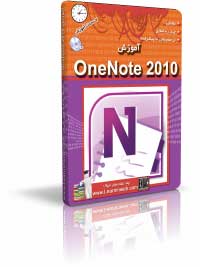
برنامه OneNote 2010 مکاني است براي جمع آوري اطلاعات، تنظيم، جستجو و به اشتراک گذاشتن آنها. برنامه OneNote 2010 را ميتوان يک نسخه الکترونيکي از دفترچههاي کاغذي معمولي دانست. هر دفترچه شامل یک برگه یا زبانه یا Section است و هر کدام از این قسمتها میتواند شامل چندین صفحه باشد. هر صفحه نیز میتواند شامل لینک، تصویر، متن، جدول، فایل و .... باشد. در نرم افزار آموزش OneNote موارد زیر تدریس میشود:
بخش اول : آشنایی با OneNote و ایجاد صفحات ( رایگان )
اجرای برنامه OneNote
آشنایی با محیط OneNote
روش ساخت یک دفترچه جدید در OneNote
روش ساخت یک Section یا زبانه جدید
تغییر رنگ یک Section
جابجایی Section در وان نوت
حذف Section در OneNote
افزودن صفحه به Section
حذف صفحه از Section
ساخت نسخه پشتیبان
خروجی بصورت PDF و XPS در OneNote
بخش دوم : متن، جدول، تصویر و الصاق فایل ( رایگان )
باز کردن یک دفترچه
تغییر نام Section
تعیین نام صفحه در OneNote
روش درج متن در صفحه
تغییر خصوصیات متن
درج جدول در صفحه
درج ردیف جدید در جدول
درج ستون به جدول در OneNote
درج تصویر و تغییر ابعاد تصویر
رسم خط و تنظیمات خط
بررسی یک صفحه جدید
درج تصویر در OneNote
رسم دایره و تنظیمات خصوصیات آن
رسم فلش در OneNote
الصاق فایل Word و Excel
استفاده از گزینه Tag
بخش سوم : روش های نمایش دفترچه
مقدمه
برگه View در OneNote
تغییر رنگ صفحه
نمایش صفحه بصورت شطرنجی
حذف تیتر صفحه در وان نوت
روش undo یا برگشت به حالت قبل
تعیین سایز صفحه در OneNote
بزرگنمایی صفحه در OneNote
خروج از Onenote
بخش چهارم : به اشتراک گذاری صفحه ساخته شده
مقدمه
تعیین آدرس ذخیره سازی
طراحی صفحه جدید
درج تصویر در OneNote
روش استفاده از Bulletها
حذف لینک در OneNote
ساخت یک صفحه جدید
تغییر رنگ صفحه در OneNote
دسترسی به دفترچه از طریق شبکه
بخش پنجم : فرمول نویسی
روش درج فرمول در OneNote
تغییر محتوی فرمول در آموزش وان نوت
درج فرمول بصورت دستی
لیست علائم فرمول نویسی
درج نماد یا symbol در OneNote
ثبت تاریخ و زمان در OneNote
عکس برداری از صفحه
تصحیح تصویر در OneNote
ابزار eraser در OneNote
تبدیل دست خط به فرمول
بخش ششم : نکات دیگری در آموزش OneNote
مقدمه
ارسال صفحه با پست الکترونیک
تعیین رمز عبور برای صفحه
نمایش صفحه رمز دار در OneNote
روش حذف رمز عبور در OneNote
ماشین حساب در OneNote
ایجاد ارتباط بین دفترچه ها
توضیح پنجره Link
حجم : 36مگابایت
منبع : www.learninweb.com
دانلود در ادامه ی مطلب
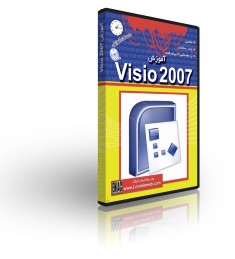
فصل 1: آشنايي با نرمافزار Visio ( رایگان )
اجراي نرمافزار Visio
آشنايي با محيط Visio
اضافه و حذف دکمههاي ميانبر به نوار ابزار
باز کردن يک فايل نمونه
پنجره Task Pane
ذخيره يک فايل در ویزیو
بستن يک فايل در ویزیو
باز کردن يک فايل
بزرگنمايي فايل
پنجره Zoom & Pan
پنجره Size & Position
پنجره Drawing Explorer Window
خارج شدن از نرمافزار ویزیو
فصل 2: نحوه کار با Stencil ها ( رایگان )
نوار ابزار Stencil
ايجاد يک Stencil جديد
افزودن شکل به Stencil ايجاد شده
ذخيره Stencil
ويرايش Stencil
بستن Stencil
باز کردن Stencil
ايجاد يک فايل جديد با Stencil ي که خودمان طراحي کرديم
فصل 3: آشنايي با اشکال در Visio ( رایگان )
طراحي يک دفتر کار
نحوه افزودن يک شکل به صفحه کاري
نحوه تغيير اندازه يک شکل
نحوه چرخاندن يک شکل
تنظيم ترتيب قرارگيري اشکال بر روي صفحه کاري
ايجاد Master
Duplicate
افزودن متن به شکل
تنظيم مکان متن يک شکل
دستور Align
دستورDistribute
فصل 4: کار با دياگرامها و اتصالات
ايجاد يک دياگرام در Visio
ايجاد اتصال با ابزار Line
اتصال خودکار
اتصال با ابزار Connector
اتصال نقطه به نقطه
اتصال شکل به شکل
ابزار Connection Point
Dynamic Connector
Line-Curve Connector
تايپ متن بر روي خطوط اتصال
حذف يک اتصال در Visio
مرتبسازي دياگرام
تنظيم خطوط انتقال
فصل 5: مديريت اشکال و متن
تغيير رنگ داخل اشکال
تغيير رنگ خطوط پيرامون
تغيير رنگ متن
ايجاد سايه با تنظيمات دلخواه
ايجاد متن مستقل در Visio
تنظيمات يک پاراگراف
افزودن Bullet به متن
ايجاد جدول يا Table
فصل 6: کاربرد لايه ها
لايه چيست؟
پنجره Layer Properties
انتساب شکل به لايه
ايجاد يک لايه
حذف و تغيير نام لايه
مرئي و نامرئي کردن لايه
تنظيم لايه در هنگام چاپ
تعيين لايه فعال در Visio
قفل کردن يک لايه
تعيين رنگ براي لايه
فصل 7: افزودن تصاوير
پنجره Clip Art در ویزیو
جستجوي Clip Art
جستجوي Online يک Clip Art
افزودن Clip Art به صفحه کاري
افزودن شکل به طرح
دسته بندي Clip Art
فصل 8: مديريت صفحات
ايجاد يک صفحه جديد در Visio
انتقال محتوي يک صفحه به صفحه ديگر
ايجاد Background
اختصاص دادن Background به يک صفحه ديگر
جابجايي بين صفحات در ویزیو
تغيير نام صفحه در Visio
تغيير ترتيب صفحات
Header و Footer
پنجره Print Preview
فصل 9: چاپ
برگه Print Setup
برگه Page Size
برگه Drawing Scale
پنجره Print Preview
تنظيم گزينههاي چاپ در Visio
Page Breaks
حجم : 79.3 مگابایت
منبع : www.learninweb.com
دانلود در ادامه ی مطلب

مایکروسافت پراجکت يكي از نرم افزارهاي مهم جهان براي طراحي، تحليل و كنترل پروژه ها ميباشد. بطور كلي، در رشته صنايع از اين نرم افزار بسيار استفاده ميشود. اما ميتوان براي هر نوع پروژه ديگر نيز از قابليتهاي گسترده اين برنامه استفاده كرد.
فصل اول: آشنايي با Microsoft Project 2007 ( رایگان )
شروع کار با Ms Project
آشنايي با محيط Ms Project
آشنايي با منوهاي Ms Project
نماها در Ms Project
استفاده از قابليتهاي Help
خروج از محيط Ms Project
فصل دوم: اصول ايجاد يک پروژه ( رایگان )
ايجاد يک پروژه جديد
خصوصي سازي و ايجاد تقويم کاري
ويرايش جدول وظايف (Gantt Chart)
ذخيره سازي يک پروژه
فصل سوم: برنامه زمان بندي و الصاق وظايف
زمانبندي وظايف
خصوصي سازي پروژه
استفاده از تقويم هاي مختلف
وظايف خاص
ايجاد شرايط و محدوديتها
کار با بردار زمان
الصاق يادداشت به وظايف
روش الصاق وظايف به يکديگر
فصل چهارم: اختصاص دادن منابع و هزينه ها
منبع يا Resource چيست؟
کار با برگه منابع
تعريف جزئيات منابع
تعيين قابليتهاي منابع
نسبت دادن منابع به وظايف
تقسيم محيط نمايش براي کار با منابع
فصل پنجم: استفاده از نماهاي مختلف
آشنايي با نماهاي موجود در منوي View
استفاده از امکانات بزرگ و کوچک نمايي (Zoom)
تغيير و پيکربندي نحوه نمايش
کار با نماهاي بيشتر با استفاده از پنجره More Views
فصل ششم: کار با جداول
تعويض جداول يک نما
عمليات متداول در جداول
ايجاد يک جدول جديد
روشهاي مرتب سازي (Sort)
کار با فيلترها
فصل هفتم: ايجاد گزارشهاي متنوع
دستيابي به منبع گزارشات
گزارشهاي Costs (هزينه ها)
گزارشهاي Assignments (تخصيص ها)
گزارشهاي Work Load (کاربردي)
گزارشهاي Overview (کلي)
گزارشهاي Current Activities (فعاليتها)
آشنايي با تنظيمات نحوه نمايش گزارش (Page Setup)
ايجاد گزارشهاي جديد
فصل هشتم: استفاده از قابليتهاي گرافيکي
استفاده از پروژه هاي سابق
کار با ابزار طراحي
استفاده از نماد گرافيکي خارجي
پيکربندي اشياء درج شده
فصل نهم: عمليات پيشرفته
اهميت ارتباط بين اعضاي گروه
ارتباط با سرويس دهنده (Server)
تغيير رنگ نمودارها در نماي Chart
تبديل فايل پروژه به صورت گرافيکي
تهيه نمودار از پروژه
قابليت ايجاد لينک
کار با ماکروها
اضافه کردن ماکرو (Macro) به نوار ابزار
مباحث کلی شامل:
- آشنايي با محيط MS Project
- ايجاد و ويرايش وظايف (Task)
- ايجاد و خصوصي سازي تقويمهاي كاري
- زمانبندي وظايف و اتصال به همديگر
- اختصاصي كردن پروژه ها
- برقراري شرايط خاص در پروژه ها
- استفاده از الگوها (Template)
- كار با بردار زمان (Time Scale)
- تعيين منابع و تخمين هزينه ها
- كار با ابزارهاي طراحي
- استفاده از نماهاي متفاوت (View)
- نسبت دادن اطلاعات به وظايف
- استفاده از جدول و نمودار وظايف (Gannt Chart - Gant Table)
- حركت در روند پيشرفت (Track Progress)
- روشهاي وارد كردن اشياء (Import Objects)
- گروهبندي كارها در پروژه هاي فرعي
- روش ايجاد ماكروها
- مديريت پروژه ها در محيط وب (Web-based Managing)
- توليد گزارشات متنوع
- و ...
حجم : 38.8 مگابایت
منبع : www.learninweb.com
دانلود در ادامه ی مطلب
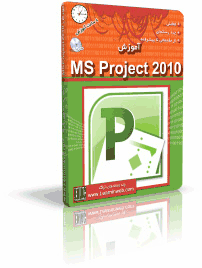
سرفصلهای آموزش MS Project 2010 :
به نرم افزار آموزشي MS Project 2010 انياک خوش آمديد. معمولاً همه افراد در مقاطعي از زندگي خود با كار سازماندهي يك پروژه مواجه شدهاند . اين امر در محل كار معمول است : طرح ريزي كنفرانسها و گردهماييها, تغيير محل دفتركار, معرفي محصولات جديد, احداث يك آسمانخراش, فرود در كره ماه, نمونههايي از اين پروژهها هستند. اگر مسئوليت در كنارهم قرار دادن مجموعهاي از فعاليتهاي برنامهريزي شده براي رسيدن به هدفي خاص به شما واگذار شده است، Microsoft Project نرم افزار بسيار مناسبي براي شما است. نرمافزار MS Project تصوير بزرگي از پروژه را در اختيارتان قرار ميدهد كه ميتوانيد تمامي جزئياتي كه براي رسيدن به هدف بايد تكميل شوند را در آن پر كرده و آنها را سازماندهي نمائيد. بدون ترديد ايدههاي خوب را خودتان بايد فراهم نماييد اما Microsoft Project به شما كمك ميكند تا با روشي سازماندهي شده، ايدهها و افكارتان را ثبت و آنها را به طرحي قابل اجرا تبديل كنيد . با Microsoft Project به سادگي ميتوانيد زمان تكميل هر فعاليت يا هر فاز از پروژه را تخمين بزنيد و مطمئن شويد كه ميتوانيد پروژه را در موعد مورد مقرر به اتمام برسانيد. در نهايت هنگامي كه اجراي پروژه آغاز ميگردد، ميتوانيد برنامهريزي را با توجه به تاريخهاي واقعي شروع و پايان فعاليتها بهنگام سازي كنيد، در اين حالت Microsoft Project برنامه را دوباره محاسبه نموده و نشان ميدهد كه فعاليتها تا چه اندازه زودتر يا ديرتر به اتمام رسيدهاند. در آخر شايد مهمترين مزيت استفاده از Microsoft Project اين باشد كه در طول مدت مراحل برنامهريزي و انجام پروژه ميتوانيد گزارشهايي كه نشان دهنده برنامه و ميزان پيشرفت كار است را چاپ كنيد. همان طور كه ميدانيد، اگر بيش از يك نفر در اتمام يك پروژه مشاركت داشته باشد، ايجاد ارتباط موثر , عامل اصلي و اساسي براي يك نتيجه مطلوب است. در طي اين دوره آموزشي شما با روشهاي مختلـف استفاده از نرمافزار Microsoft Project كه يكي از قدرتمندترين برنامههاي كنترل پروژه در جهان به شمار ميرود، آشنا خواهيد شد. اگرچه نرمافزار MS Project به بعضي از پکيجهاي Office به بازار عرضه نميشود و يك پكيج جداگانه دارد، اما در واقع به عنوان عضوي از مجموعه Microsoft Office به شمار ميآيد.
در نرم افزار آموزش MSProject 2010 مطالب زیر بررسی خواهند شد :
فصل اول: آشنايي با Microsoft Project ( رایگان )
شروع کار با Ms Project
آشنايي با محيط Ms Project
آشنايي با منوهاي Ms Project
نماها در Ms Project
استفاده از قابليتهاي Help
خروج از محيط Ms Project
فصل دوم: اصول ايجاد يک پروژه ( رایگان )
ايجاد يک پروژه جديد
خصوصي سازي و ايجاد تقويم کاري
ويرايش جدول وظايف (Gantt Chart)
ذخيره سازي يک پروژه
فصل سوم: برنامه زمان بندي و الصاق وظايف
زمانبندي وظايف
خصوصي سازي پروژه
استفاده از تقويم هاي مختلف
وظايف خاص
ايجاد شرايط و محدوديتها
کار با بردار زمان
الصاق يادداشت به وظايف
روش الصاق وظايف به يکديگر
فصل چهارم: اختصاص دادن منابع و هزينه ها
منبع يا Resource چيست؟
کار با برگه منابع
تعريف جزئيات منابع
تعيين قابليتهاي منابع
نسبت دادن منابع به وظايف
تقسيم محيط نمايش براي کار با منابع
فصل پنجم: استفاده از نماهاي مختلف
آشنايي با نماهاي موجود در منوي View
استفاده از امکانات بزرگ و کوچک نمايي (Zoom)
تغيير و پيکربندي نحوه نمايش
کار با نماهاي بيشتر با استفاده از پنجره More Views
فصل ششم: کار با جداول
تعويض جداول يک نما
عمليات متداول در جداول
ايجاد يک جدول جديد
روشهاي مرتب سازي (Sort)
کار با فيلترها
فصل هفتم: ايجاد گزارشهاي متنوع
دستيابي به منبع گزارشات
گزارشهاي Costs (هزينه ها)
گزارشهاي Assignments (تخصيص ها)
گزارشهاي Work Load (کاربردي)
گزارشهاي Overview (کلي)
گزارشهاي Current Activities (فعاليتها)
آشنايي با تنظيمات نحوه نمايش گزارش (Page Setup)
ايجاد گزارشهاي جديد
فصل هشتم: استفاده از قابليتهاي گرافيکي
استفاده از پروژه هاي سابق
کار با ابزار طراحي
استفاده از نماد گرافيکي خارجي
پيکربندي اشياء درج شده
فصل نهم: عمليات پيشرفته
اهميت ارتباط بين اعضاي گروه
ارتباط با سرويس دهنده (Server)
تغيير رنگ نمودارها در نماي Chart
تبديل فايل پروژه به صورت گرافيکي
تهيه نمودار از پروژه
قابليت ايجاد لينک
کار با ماکروها
اضافه کردن ماکرو (Macro) به نوار ابزار
مباحث کلی شامل:
- آشنايي با محيط MS Project
- ايجاد و ويرايش وظايف (Task)
- ايجاد و خصوصي سازي تقويمهاي كاري
- زمانبندي وظايف و اتصال به همديگر
- اختصاصي كردن پروژه ها
- برقراري شرايط خاص در پروژه ها
- استفاده از الگوها (Template)
- كار با بردار زمان (Time Scale)
- تعيين منابع و تخمين هزينه ها
- كار با ابزارهاي طراحي
- استفاده از نماهاي متفاوت (View)
- نسبت دادن اطلاعات به وظايف
- استفاده از جدول و نمودار وظايف (Gannt Chart - Gant Table)
- حركت در روند پيشرفت (Track Progress)
- روشهاي وارد كردن اشياء (Import Objects)
- گروهبندي كارها در پروژه هاي فرعي
- روش ايجاد ماكروها
- مديريت پروژه ها در محيط وب (Web-based Managing)
- توليد گزارشات متنوع
- و ...
حجم : 72.3 مگابایت
منبع : www.learninweb.com
دانلود در ادامه ی مطلب

فری هند يكي از كاملترين نرم افزار طراحي و نقاشي كامپيوتري است. با كمك انواع ابزار هاي حرفه اي FreeHand ، ميتوان گفت كه ايجاد هر نوع تصوير گرافيكي براي يك كاربر حرفه اي بسيار ساده شده است. از Freehand براي كارهاي ديگري از قبيل ساخت انواع كاتالوگ، بروشور، سربرگ و كارت ويزيت براي چاپ انبوه، صفحه بندي و صفحه آرايي و حتي ساخت تصاوير متحرك نيز استفاده ميشود.
فصل اول: آشنايي با محيط FreeHand MX ( رایگان )
شروع کار با FreeHand
آشنايي با محيط کار
آشنايي با پانل ها
ايجاد عناصر بر روي صفحه
کار با عناصر رسم شده
کار با ابزار بزرگ نمايي (Zoom)
ذخيره پروژه ها با قالبهاي متنوع
خروج از FreeHand
فصل دوم: کار با مسيرها و نقطه ها
ايجاد و تنظيم کادر (منطقه کار)
استفاده از ابزار خط کش
وارد کردن تصاوير خارجي (Import)
استفاده از گزينه Align
تکثير عناصر موجود
تغيير اندازه عناصر
روش ايجاد و اضافه کردن رنگها
اضافه کردن متن به طرح
فصل سوم: ايجاد تصاوير پيچيده
کار با ابزار Freeform (شکل دهي آزاد)
کاربرد نقاط و دستگيره ها
آشنايي با ابزار FreeHand (ترسيم آزاد)
کار با ابزارهاي Bezigon (بزيه) و Pen (قلم)
انتقال و الصاق عناصر از اسناد ديگر
فصل چهارم: کار با لايه ها (Layers)
آشنايي با لايه ها
ايجاد يک لايه جديد
کار بر روي لايه ها
ايجاد طيفهاي رنگي
کار با خطوط پيرامون (Stroke)
استفاده از ابزار Rotate
روش ادغام لايه ها
استفاده از دستور Paste Contents
فصل پنجم: ترکيب عناصر متن و گرافيک
ايجاد و تلفيق عناصر اوليه
کار با دستور Union
نحوه رنگ آميزي و سايه گذاري
استفاده از منوي Arrange
کار با فرمان (Inset Path)
تنظيم اشياء با استفاده از دستور Align
کاربرد فرامين Join و Punch
اضافه کردن کادر به اطراف يک مسير
انتقال اشياء از اسناد ديگر
کار با ابزار Envelope
فصل ششم: روشهاي صفحه آرايي در FreeHand
وارد کردن و تنظيم اشياء از قبل طراحي شده
روش چرخاندن اشيء
وارد کردن فايل هاي متن از خارج
حذف و انتقال قسمتي از متن
ايجاد بلوکهاي چند ستوني متن
درج اشياء در ميان متون
فصل هفتم: آميختگي در Freehand
شروع کار با آميختگي
اعمال جلوه آميختگي Blend
اضافه نمودن تصوير سه بعدي پاها به روبات
آشنايي با روش پر کردن شعاعي Radial
آشنايي با روش پر کردن عدسي Lens Fill
فصل هشتم: سندهايي با چندين صفحه
ايجاد کاتالوگ چند صفحه اي
ناحيه نشتي Bleed
ايجاد خطهاي راهنما براي صفحه آرايي دقيق
تبديل مستطيل به خطوط راهنما
تبديل متن به حروف بزرگ يا کوچک
کار با ويژگي Kerning در FreeHand
آشنايي با نوار ابزار Xtra Options
کار با ابزار 3D Rotate
آشنايي با روش پر کردن (Lens Fill)
فصل نهم: ايجاد تصاوير متحرک (Animation)
ايجاد تصاوير متحرک (Animation)
ساخت انيميشن در FreeHand
توزيع آميختگي در لايه ها
اعمال اعوجاج با استفاده از Fisheye Lens
فصل دهم: Perspective در FreeHand
کپي کردن عناصر از ساير سندها
آشنايي با Perspective Grid
کارهاي ترسيمي پرسپکتيو در صفحه هاي عمودي
پرسپکتيو کردن شکلهاي ترسيمي بر روي سطح افقي
الگو برداري از روي شکلهاي ترسيمي وارد شده
مباحث کلی شامل:
- آشنايي كامل با فری هند
- كار با ابزارهاي ترسيم
- ايجاد و استفاده ا ز رنگها
- استفاده از پانلها
- روش ايجاد و تغيير عناصر
- تركيب متن و گرافيك
- عمليات Import و Export
- كار با لايه ها
- ايجا تصاوير تركيبي پيچيده
- صفحه آرايي در FreeHand
- مرتب سازي عناصر در مسيرها
- تكنيكهاي پيشرفته
- ايجاد فرمهايي با چند صفحه
- استفاده از ويژگيهاي آميختگي در مسير
- ساختن تصوير متحرك (Animation) در FreeHand
- كار در نماهاي Perspective
- و ...
حجم : 168 مگابایت
منبع : www.learninweb.com
دانلود در ادامه ی مطلب

با کمک نرمافزار Web Page Maker به سادگي و بدون نياز به آشنايي با نرمافزارهاي مخصوص طراحي صفحات وب، برنامهنويسي و HTML ميتوانيد سايت مورد نظر خود را طراحي کنيد. تنها کافيست در Web Page Maker با Drag کردن شئها (Object) صفحه مورد نظر خود را طراحي و تنظيم کنيد. همچنين کار با الگوها و نمونههاي از پيش طراحي شده موجود در Web Page Maker کار را براي طراحی صفحات وب بسيار آسان ميکند.
فصل اول: دانلود و نصب نرمافزار ( رایگان )
مقدمه
دانلود نرم افزار Web Page Maker
نصب برنامه Web Page Maker
آشنايي با محيط برنامه Web Page Maker
فصل دوم : آشنايي با محيط برنامه ( رایگان )
اجراي برنامه Web Page Maker
ايجاد يک سايت جديد از الگوها
آشنايي با برگه مديريت سايت
افزودن يک صفحه جديد به سايت
نحوه عملکرد دستور Clone Page
آشنايي با برگه اجزاء صفحه وب
دستورات ذخيره در Web Page Maker
فصل سوم: مراحل ابتدايي طراحي يک سايت
ايجاد يک سايت جديد از ابتدا
افزودن شکل به صفحه وب
تغيير رنگ شکل در Web Page Maker
ذخيره صفحه ايجاد شده
افزودن متن به صفحه طراحي
افزودن متنهاي با جلوه ويژه به صفحه وب
وارد کردن تصوير به صفحه از Library
برگشت به مراحل قبل در Web Page Maker
وارد کردن تصوير به صفحه از File
مشاهده پيش نمايش صفحه وب طراحي شده
فصل چهارم: امکانات و نحوه تنظيم Navigation bar
نحوه باز کردن فايل مورد نظر
ايجاد پيوند بين صفحات در Web Page Maker
نحوه تعيين متن روي دکمهها
تنظيم پيوند دکمه به آدرس مورد نظر
تنطيم متن روي Navigation bar
اجراي برنامه
فصل پنجم: تنظيمات و تنظيم مورد نياز براي سايت فارسي
پنجره Page Properties
تعيين نام نوار عنوان Browser
تنظيمات براي سايت فارسي در Web Page Maker
جلوه هاي عوض شدن صفحه
تغيير نام صفحه در Web Page Maker
افزودن متن به صفحه وب
تبديل متن به عکس
افزودن عکس به صفحه
تعيين پيوند در Web Page Maker
فصل ششم: جذاب کردن صفحه وب
ايجاد متن متحرک Marquee
خصوصيات Marquee
افزودن متن متحرک به صفحات ديگر
افزودن Flash به صفحه طراحي شده
نمايش عکس به صورت Slide
افزودن خط افقي در Web Page Maker
کدهاي جاوا نرمافزار
مشاهده کدهاي HTML تولید شده توسط Web Page Maker
افزودن کد HTML به برنامه
آشنايي با iFrame و کاربرد آن
فصل هفتم: نشر يا Upload سايت در وب
نشر صفحات بر روي Hard Disk
نشر صفحات بر روي سايت
مشاهده سايت نشر داده شده توسط Web Page Maker
حجم : 47.3 مگابایت
منبع : www.learninweb.com
دانلود در ادامه ی مطلب
صفحه قبل123...17صفحه بعد
ورود کاربران
خوش آمدید! لطفا وارد حساب خود شوید